
Emita a segunda via do boleto do seu plano de forma rápida e simples.
O aplicativo Hapvida Porto Alegre está disponível gratuitamente nas lojas do Google Play e da Apple Store (compatível com iPhone, iPad).



Segunda via de boleto

Resultado de exame
Confira o resultado dos seus exames realizados nas unidades da nossa Rede Própria.

Marcações de consulta
Agende consultas médicas e adicione lembrete no calendário do seu celular.

Busca de rede Verifique a cobertura e Rede de Atendimento do Plano de Saúde e Odontológico.

Solicitação de autorização
Solicite autorização para o seu procedimento diretamente em nosso aplicativo.
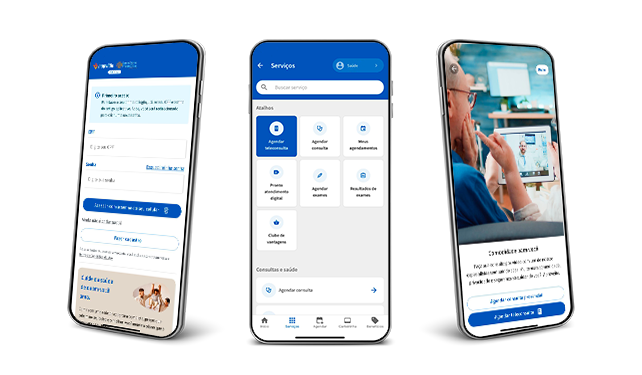
Seu plano de saúde na palma da mão
O aplicativo Hapvida Porto Alegre coloca a saúde na palma de suas mãos:
• Consulta para verificar a cobertura e a rede de atendimento do plano de saúde ou odontológico;
• Agendamento de consultas e exames em nossa Rede Própria;
• Solicitação de autorização para exames e procedimentos;
• Segunda via de boletos;
• Acompanhamento em tempo real todos os procedimentos realizados durante a internação do paciente.
• Extrato de coparticipação de consultas e exames.

Centenas de descontos e vantagens para quem é Hapvida
Quem é beneficiário Hapvida tem acesso a centenas de descontos pelo Clube de Vantagens. Quer conferir agora mesmo os descontos que oferecemos em drogarias parceiras, compras on-line, entretenimento e muito mais? Acesse o Clube de VantagensDúvidas Frequentes
Não estou conseguindo realizar meu cadastro para acessar os serviços do aplicativo. Como devo proceder?
Verifique se os dados foram preenchidos corretamente:
1. Confira se o CPF ou número da carteirinha e a data de nascimento estão corretos.
2. O e-mail não pode estar vinculado a outro contrato.
3. A senha deve conter 6 caracteres.
4. Verifique se a imagem de segurança foi preenchida corretamente.
Se, mesmo após essas verificações, você não conseguir criar seu login, entre em contato conosco pelo telefone 0800 647 9600.
Verifique se os dados foram preenchidos corretamente:
1. Confira se o CPF ou número da carteirinha e a data de nascimento estão corretos.
2. O e-mail não pode estar vinculado a outro contrato.
3. A senha deve conter 6 caracteres.
4. Verifique se a imagem de segurança foi preenchida corretamente.
Se, mesmo após essas verificações, você não conseguir criar seu login, entre em contato conosco pelo telefone 0800 647 9600.
Quais serviços estão disponíveis nos canais de autoatendimento?
Pensando em proporcionar a melhor experiência para nossos clientes, disponibilizamos os seguintes serviços no aplicativo:
· Marcar, desmarcar e visualizar consultas agendadas;
· Marcar, desmarcar e visualizar resultados de exames;
· Carteirinha virtual;
· Autorização online;
· 2ª via de boleto;
· Consulta ao Guia Médico e Odontológico;
· Clube de Vantagens.
Nosso chat também está disponível para marcação e desmarcação de consultas e exames, 2ª via de boleto, informe de rendimentos e dúvidas gerais.
Além dos canais digitais, esses serviços também estão disponíveis nos Terminais de Autoatendimento (totens), localizados em todas as nossas unidades.
Pensando em proporcionar a melhor experiência para nossos clientes, disponibilizamos os seguintes serviços no aplicativo:
· Marcar, desmarcar e visualizar consultas agendadas;
· Marcar, desmarcar e visualizar resultados de exames;
· Carteirinha virtual;
· Autorização online;
· 2ª via de boleto;
· Consulta ao Guia Médico e Odontológico;
· Clube de Vantagens.
Nosso chat também está disponível para marcação e desmarcação de consultas e exames, 2ª via de boleto, informe de rendimentos e dúvidas gerais.
Além dos canais digitais, esses serviços também estão disponíveis nos Terminais de Autoatendimento (totens), localizados em todas as nossas unidades.
Como posso obter a carteirinha virtual do meu plano?
A carteirinha está disponível no Aplicativo Hapvida Porto Alegre. Baixe no celular pela Play Store (Android) ou pela App Store (iOS) e siga os passos abaixo:
1. Para acessar a carteirinha, selecione o ícone “Carteirinha” na parte inferior do aplicativo.
2. Pronto! Você terá acesso à sua carteirinha e poderá salvar a imagem ou alterar o beneficiário.
A carteirinha está disponível no Aplicativo Hapvida Porto Alegre. Baixe no celular pela Play Store (Android) ou pela App Store (iOS) e siga os passos abaixo:
1. Para acessar a carteirinha, selecione o ícone “Carteirinha” na parte inferior do aplicativo.
2. Pronto! Você terá acesso à sua carteirinha e poderá salvar a imagem ou alterar o beneficiário.
Esqueci minha senha de acesso ao aplicativo. Como devo proceder?
Siga os passos abaixo para redefinir sua senha:
1. Na tela de acesso, toque em “Esqueci minha senha”.
2. No primeiro campo, informe o CPF do titular, número da carteirinha ou e-mail. No segundo campo, informe a data de nascimento e toque em “Recuperar senha”. O botão ficará ativo após o preenchimento dos campos.
3. Digite o código de verificação enviado para seu e-mail ou SMS e clique em “Validar código”.
4. Crie uma senha de 6 caracteres, contendo número, letra maiúscula, letra minúscula e um caractere especial. Em seguida, clique em “Finalizar”.
5. A tela de confirmação da recuperação da senha será exibida.
6. Clique em “Prosseguir” para concluir.
Siga os passos abaixo para redefinir sua senha:
1. Na tela de acesso, toque em “Esqueci minha senha”.
2. No primeiro campo, informe o CPF do titular, número da carteirinha ou e-mail. No segundo campo, informe a data de nascimento e toque em “Recuperar senha”. O botão ficará ativo após o preenchimento dos campos.
3. Digite o código de verificação enviado para seu e-mail ou SMS e clique em “Validar código”.
4. Crie uma senha de 6 caracteres, contendo número, letra maiúscula, letra minúscula e um caractere especial. Em seguida, clique em “Finalizar”.
5. A tela de confirmação da recuperação da senha será exibida.
6. Clique em “Prosseguir” para concluir.
Como faço para ver as clínicas que me atendem?
Baixe nosso aplicativo no celular pela Play Store (Android) ou pela App Store (iOS). Você também pode acessar o Portal do Beneficiário e seguir os passos abaixo:
1. Para acessar o Guia Médico, selecione o ícone Serviços na parte inferior do aplicativo e, em seguida, toque em “Guia Médico”.
2. Confirme o contrato e a cidade de atendimento.
3. Selecione o Tipo de serviço (campo obrigatório). Os campos Especialidade e Nome da Unidade de Atendimento são opcionais. Depois, clique em Buscar.
4. Selecione a unidade desejada. Para mais informações, clique em “Ver detalhes”. Se quiser fazer outra busca, clique em “Nova pesquisa”.
Pronto! Você verá as informações da unidade selecionada.
Baixe nosso aplicativo no celular pela Play Store (Android) ou pela App Store (iOS). Você também pode acessar o Portal do Beneficiário e seguir os passos abaixo:
1. Para acessar o Guia Médico, selecione o ícone Serviços na parte inferior do aplicativo e, em seguida, toque em “Guia Médico”.
2. Confirme o contrato e a cidade de atendimento.
3. Selecione o Tipo de serviço (campo obrigatório). Os campos Especialidade e Nome da Unidade de Atendimento são opcionais. Depois, clique em Buscar.
4. Selecione a unidade desejada. Para mais informações, clique em “Ver detalhes”. Se quiser fazer outra busca, clique em “Nova pesquisa”.
Pronto! Você verá as informações da unidade selecionada.
Como faço para usufruir dos serviços disponíveis no aplicativo?
Baixe nosso aplicativo no celular pela Play Store (Android) ou pela App Store (iOS) e siga os passos abaixo:
1. Após abrir o aplicativo, toque no botão “Fazer cadastro”.
2. Na tela seguinte, digite o CPF do titular ou o número da carteirinha e toque em Continuar.
3. Preencha os dados solicitados pelo aplicativo Hapvida.
4. Informe sua data de nascimento.
5. Verifique seu e-mail ou SMS para obter o código de validação.
6. Digite o código recebido. O botão Continuar ficará ativo; toque nele para prosseguir.
7. Crie uma senha de 6 caracteres, contendo número, letra maiúscula, letra minúscula e um caractere especial.
8. Após criar a senha, seu cadastro será finalizado.
Observação: Se você já realizou o cadastro pelo site, não é necessário fazer novamente. Basta utilizar o mesmo login e senha.
Baixe nosso aplicativo no celular pela Play Store (Android) ou pela App Store (iOS) e siga os passos abaixo:
1. Após abrir o aplicativo, toque no botão “Fazer cadastro”.
2. Na tela seguinte, digite o CPF do titular ou o número da carteirinha e toque em Continuar.
3. Preencha os dados solicitados pelo aplicativo Hapvida.
4. Informe sua data de nascimento.
5. Verifique seu e-mail ou SMS para obter o código de validação.
6. Digite o código recebido. O botão Continuar ficará ativo; toque nele para prosseguir.
7. Crie uma senha de 6 caracteres, contendo número, letra maiúscula, letra minúscula e um caractere especial.
8. Após criar a senha, seu cadastro será finalizado.
Observação: Se você já realizou o cadastro pelo site, não é necessário fazer novamente. Basta utilizar o mesmo login e senha.